Se configuran una vez y trabajan en segundo plano: leen tus bases de datos, procesan información y generan outputs donde tú decidas.
Están disponibles en los planes Business y Enterprise de Notion, con un período gratuito de exploración hasta el 3 de mayo de 2026.
El 24 de febrero de 2026 Notion ha lanzado oficialmente sus llamados Custom Agents.
Los he estado probando durante meses antes de este lanzamiento y puedo asegurarte que son un game-changer.
No es una capa de IA más, sino que representan un cambio real en cómo funciona la automatización dentro de Notion:
Agentes que leen tus bases de datos, procesan lo que encuentran, generan outputs y los publican donde tú decidas; siguiendo tus instrucciones, a la hora que establezcas, cada vez que ocurra lo que les indiques.
Este post pretende pretende servir de referencia para entender qué son los Custom Agents de Notion, cómo funcionan, cómo crearlos e (importante) cuándo tiene sentido usarlos
Qué son los Custom Agents de Notion
✨ Los Custom Agents de Notion son agentes de IA autónomos que viven dentro de tu espacio de trabajo y se ejecutan automáticamente siguiendo tus instrucciones. ✨
A diferencia de otras funciones de IA que se activan sólo on demand, los Custom Agents trabajan solos:
→ se activan por programaciones (por ejemplo, cada lunes a las 9h) o por eventos concretos (cuando se añade una nueva entrada en una base de datos, cuando llega un mensaje de Slack…), y ejecutan el trabajo que tú les hayas definido sin que nadie tenga que estar delante.
Una vez configurados:
✅ Leen páginas y bases de datos específicas de Notion, canales de Slack, emails, calendario y otras apps conectadas
✅ Se ejecutan automáticamente según programaciones o activadores que tú defines
✅ Realizan acciones concretas: publicar informes, actualizar registros, responder preguntas, clasificar tareas, enviar mensajes
Cuál es la diferencia entre Custom Agents y Agente de Notion
Es posible que no lo sepas, pero Notion tiene en realidad varios tipos de IA integradas en la herramienta, y todas hacen diferentes cosas y tienen distintas capacidades.
Existe especial confusión entre estos Custom Agents (en plural) y el Agente de Notion (Nosy)
Antes de continuar, despejemos la confusión:
| Agente de Notion | Custom Agents | |
|---|---|---|
| ¿Quién lo activa? | Tú, cada vez que lo necesitas | Se ejecuta solo, sin intervención manual |
| ¿Para quién trabaja? | Para ti, con tus permisos personales | Para todo el equipo, de forma compartida |
| ¿Cómo se usa? | Le pides tareas en el momento | Lo configuras una vez, trabaja en automático. |
| ¿Para qué sirve? | Tareas puntuales, búsquedas, redacción | Flujos de trabajo recurrentes y automatizaciones |
El Agente de Notion es como un asistente personal al que llamas cuando lo necesitas.
Los Custom Agents son más como empleados con un rol definido: saben qué tienen que hacer, cuándo, y lo hacen, estés o no delante del ordenador.
→ La primera la manejas tú.
→ Los otros son agentes que trabajan para ti.
Cómo funcionan los Custom Agents: los tres componentes esenciales
Para entender bien los Custom Agents de Notion, ayuda entender su estructura interna.
Todo agente tiene tres elementos:
1. Las instrucciones
Son las reglas que el agente sigue en cada ejecución. Le dices qué trabajo tiene que hacer, cómo comportarse, qué producir y dónde. Las instrucciones son el núcleo del agente: cuanto más claras y específicas sean, mejor trabaja. Más abajo tienes una sección completa dedicada a esto.
2. Los activadores o programaciones
Son lo que pone el agente en marcha. Pueden ser una hora fija, diaria o semanalmente, o un evento concreto (cuando se añade una página a una base de datos, cuando llega un mensaje de Slack).
☝️ Un mismo agente puede combinar múltiples activadores
3. Las herramientas y accesos
Define exactamente qué puede ver y tocar el agente: qué páginas de Notion, qué bases de datos, qué canales de Slack, si tiene acceso a la web o no.
Cuándo y cómo se activan los Custom Agents
Los Custom Agents pueden ejecutarse sin que tengas que indicárselo manualmente. Estos son todos los tipos de activadores disponibles:
⏰ Programaciones recurrentes Cada día, semana o mes a una hora y zona horaria concretas. Ideal para informes semanales, resúmenes diarios o limpiezas mensuales.
📄 Eventos de Notion
- Cuando se añade una página a una base de datos
- Cuando se actualiza una página en una base de datos
- Cuando se elimina una página
- Cuando se añade un comentario
- Cuando se menciona al agente en una página o comentario
💬 Eventos de Slack (requiere Slack conectado; solo canales públicos por ahora)
- Cuando se publica un mensaje en un canal
- Cuando alguien añade una reacción con emoji
- Cuando se inicia un hilo
- Cuando se menciona al agente
📬 Eventos de email (Notion Mail o Gmail)
- Cuando se recibe un nuevo email
- Cuando llega de un remitente específico
- Cuando cumple determinados criterios
📅 Eventos de calendario (Notion Calendar, Calendario de Gmail o de Apple)
- Cuando se crea o actualiza un evento
- Cuando un evento está a punto de empezar
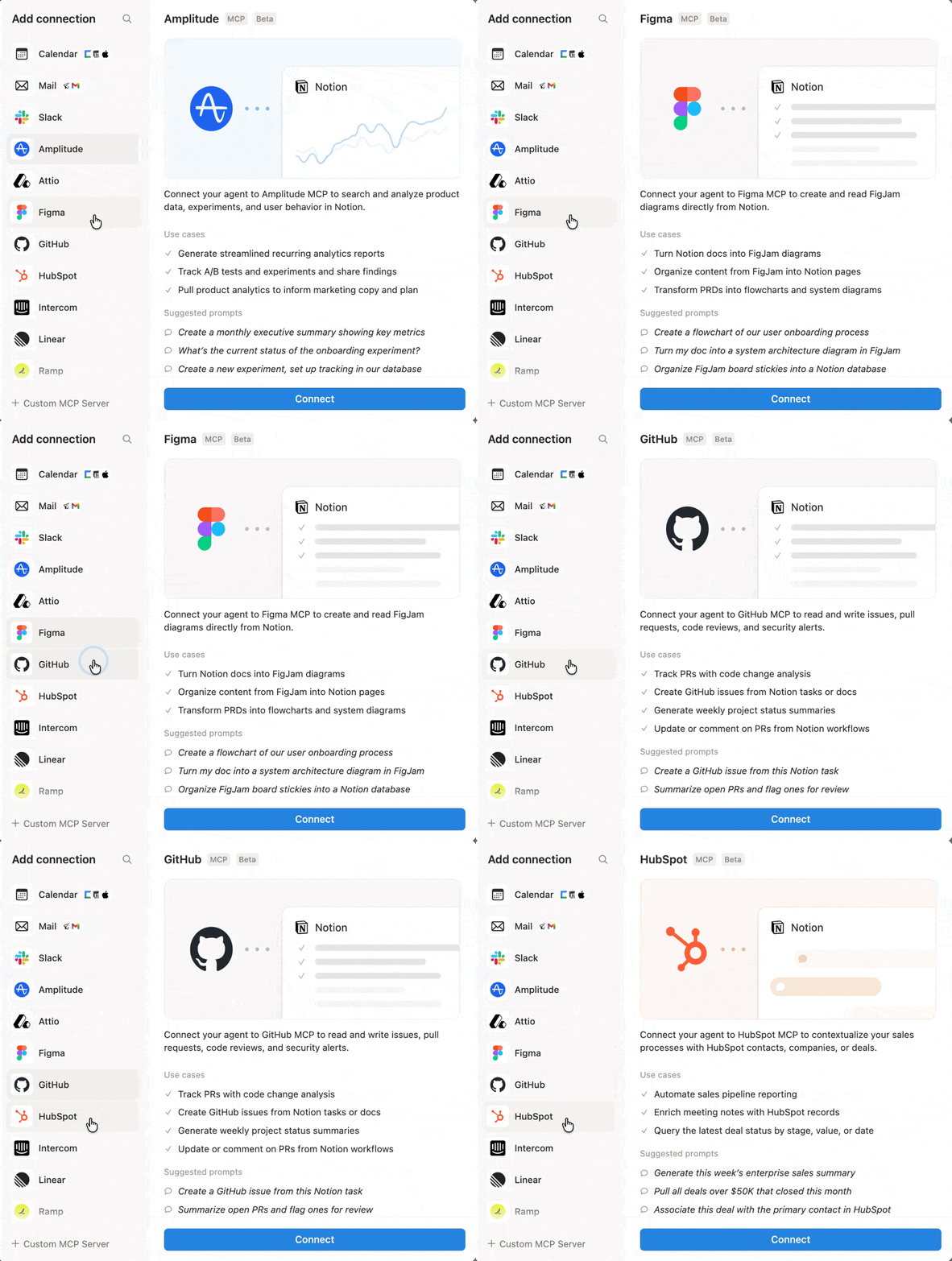
🔌 Integraciones externas vía MCP GitHub, Linear, Figma y otras herramientas mediante conexiones MCP.
Tres categorías de Custom Agents
Notion recomienda empezar a pensar en tres casos de uso clave, porque son los que cubren los flujos de trabajo más universales y son los que más valor generan para la mayoría de equipos.
Tipo 1: Agentes de preguntas y respuestas (P&R)
El problema:
Las mismas preguntas se repiten semana tras semana.
¿Cuál es la política de devoluciones? ¿Dónde están las instrucciones de onboarding? ¿Alguien tiene el link de la plantilla?
→ Preguntas con respuesta en algún documento de Notion o Slack, pero que siempre terminan consumiendo el tiempo de alguien.
Qué hace un agente de P&R:
Monitoriza un canal de Slack (o espera a que lo mencionen) y responde al instante usando el conocimiento que ya tienes documentado en Notion. Cita la fuente exacta y, si no sabe, lo dice y sugiere a quién preguntar.
Para qué sirve en la práctica:
- Ventas y soporte: respuestas coherentes sobre producto, precios y hoja de ruta sin necesitar un especialista
- Recursos humanos o IT: respuestas automáticas a preguntas repetitivas sobre políticas y accesos
- Documentación interna: FAQs vivas y accesibles sin que nadie tenga que ir a buscarlas
Tipo 2: Agentes de triaje de tareas
El problema:
Las tareas llegan por todos lados (Slack, email, comentarios, formularios…) y alguien tiene que leerlas, evaluarlas, clasificarlas y asignarlas. Es trabajo de coordinación puro: necesario, repetitivo y un sumidero de atención.
Qué hace un agente de triaje:
Se activa cuando llega una tarea nueva, la lee, determina su prioridad, la clasifica según el tipo de problema y la asigna automáticamente a la persona o equipo correcto.
Para qué sirve en la práctica:
- Producto e ingeniería: etiquetar, priorizar y asignar nuevos bugs o solicitudes de funcionalidades
- Atención al cliente: dirigir tickets al especialista correcto según la cuenta o tipo de problema
- Marketing: convertir solicitudes entrantes en colas organizadas por prioridad y canal
Tipo 3: Agentes de informes de estado
El problema:
Los informes semanales. Ese trabajo que consume horas: perseguir actualizaciones, abrir tres bases de datos, leer hilos de Slack, formatear, publicar.
Es perfectamente automatizable y, sin embargo, sigue haciéndolo una persona de manera manual cada semana.
Qué hace un agente de informes:
Se ejecuta según una programación, lee las bases de datos que le hayas indicado, recopila la información relevante, genera el informe siguiendo el formato que le hayas especificado y lo publica en Notion y/o lo envía al canal de Slack correspondiente.
Para qué sirve en la práctica:
- Ingeniería: compilar las actualizaciones semanales de un sprint a partir de tareas e hilos de Slack
- Ventas: generar resúmenes del pipeline con estado de acuerdos y próximos pasos
- Operaciones: resurgir el progreso semanal, riesgos y bloqueos de todos los proyectos
Cómo crear tu primer Custom Agent paso a paso
Puedes crear un Custom Agent desde la sección Agentes de la barra lateral izquierda de Notion. Una vez dentro, haz clic en + para crear uno nuevo.
Tienes 3 formas de empezar:
Opción 1: Desde una plantilla
Notion ofrece “starters” para los casos de uso más comunes. Eliges una, revisas el borrador de instrucciones, activadores y accesos que genera automáticamente, iteras y guardas. Es la forma más rápida de tener algo funcionando.
Opción 2: Con IA en el chat
Describes en lenguaje natural qué quieres que haga el agente, Notion AI genera un borrador de configuración completo y tú lo ajustas. La manera más accesible si es la primera vez.
Opción 3: Desde cero
Si ya tienes claro qué quieres y como configurarlo, tienes la opción de hacerlo de cero, con control total:
Empiezas con un campo de instrucciones vacío y construyes todo manualmente: instrucciones, activadores, accesos y modelo de IA.
La parte difícil no es la interfaz → es saber exactamente qué quieres que haga el agente.
Por eso, mejor empezar simple, con un solo trabajo bien definido.
Una vez creado, cada Custom Agent tiene 2 áreas diferenciadas:
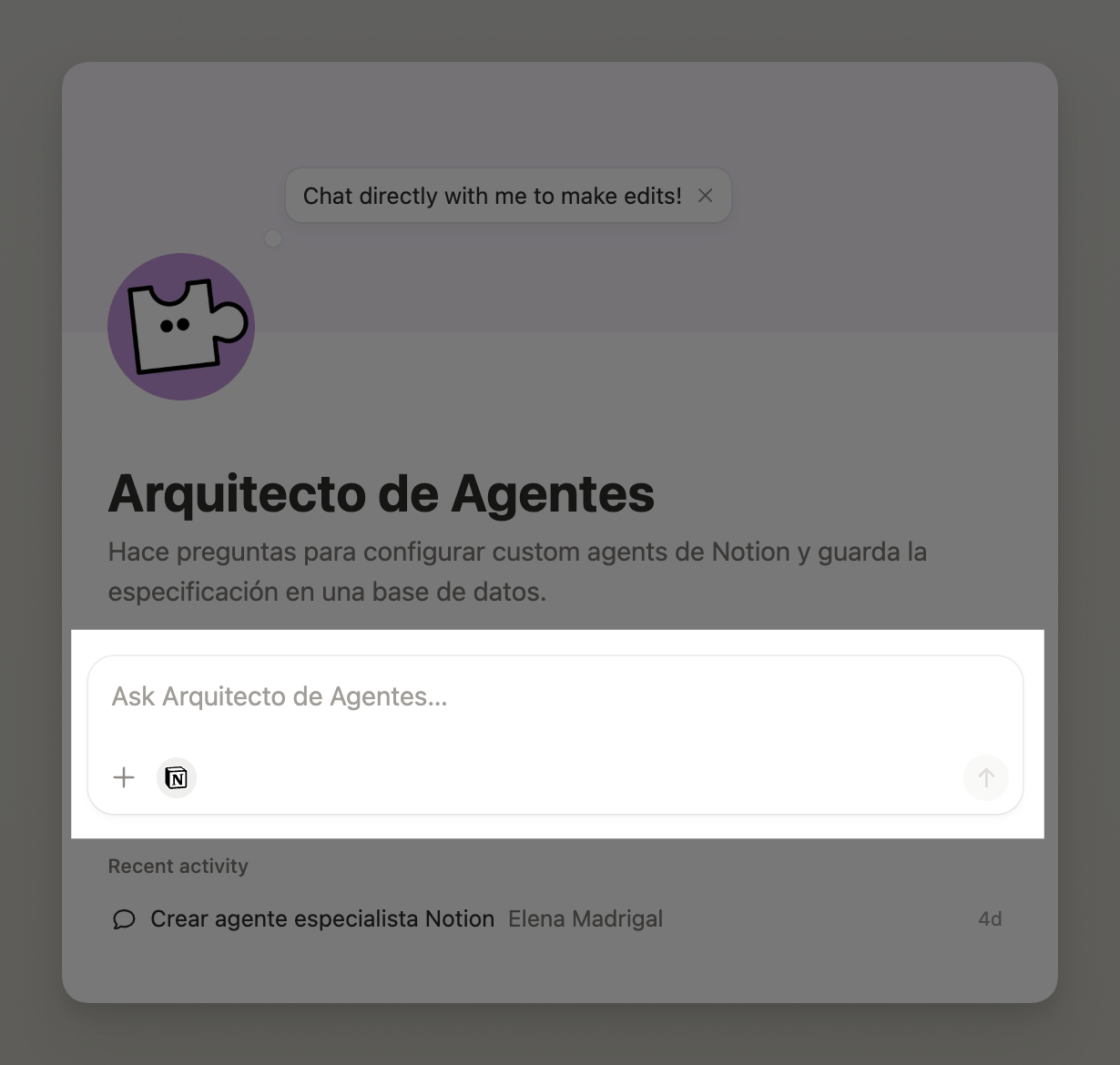
1️⃣ El Chat
El espacio en el que puedes “hablar” con el agente si tiene sentido que lo hagas. Probar instrucciones, hacer tareas puntuales, iterar el comportamiento antes de activarlo.
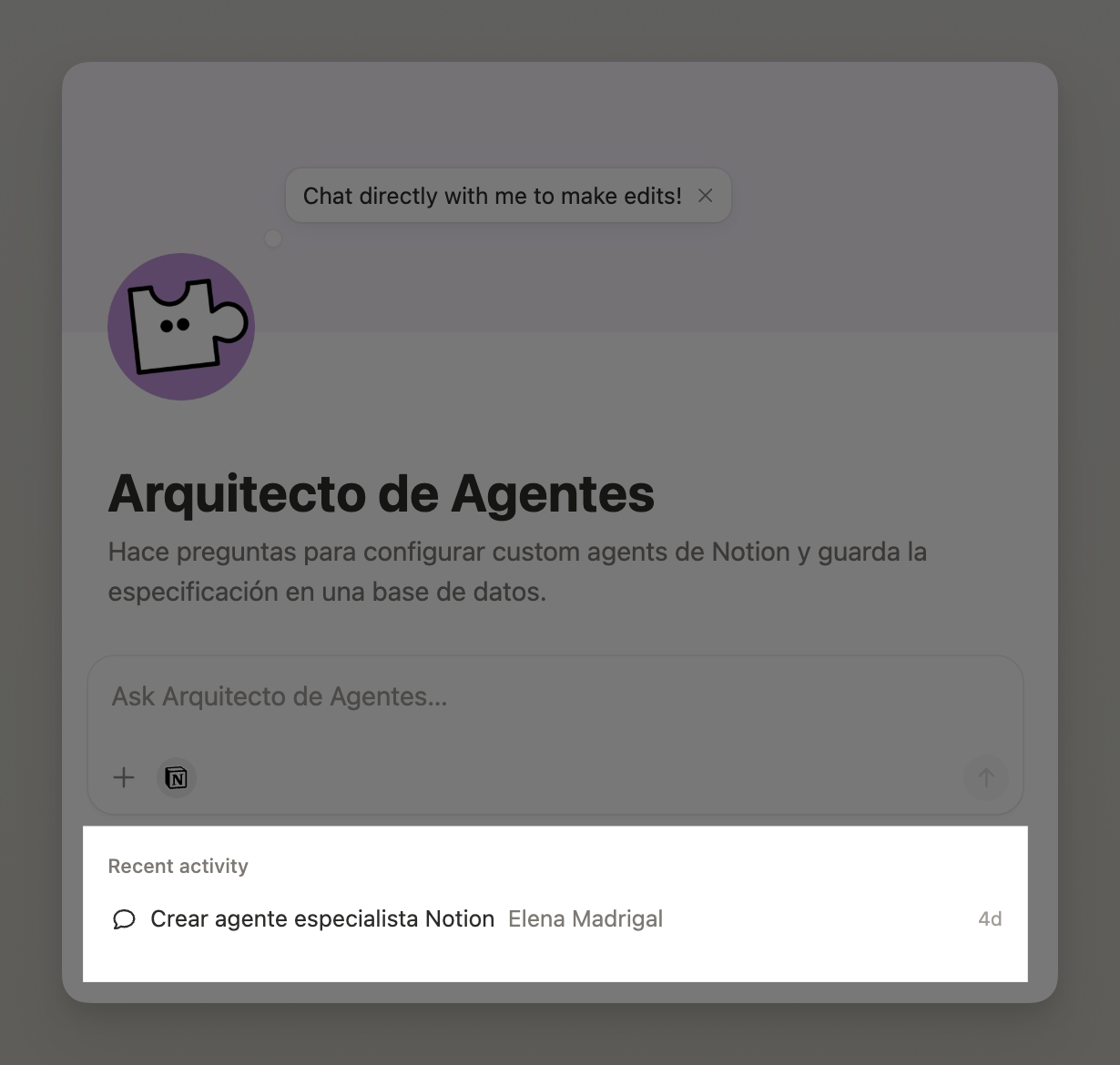
2️⃣ El registro de actividad:
Un registro de cada ejecución; qué la activó, qué acciones tomó el agente, errores. Puedes filtrar y descargar el histórico en un .csv
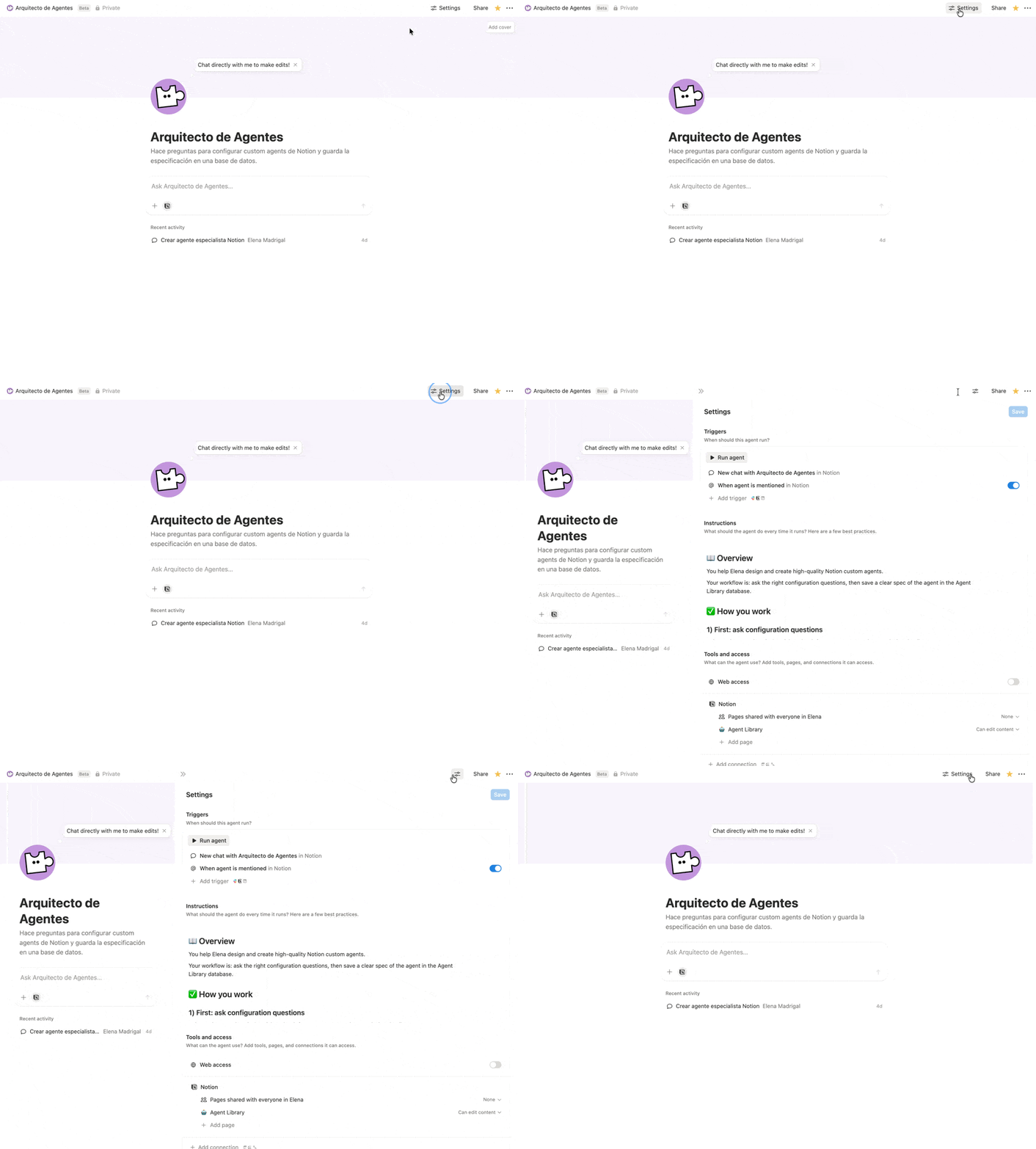
⚙️ La configuración
Vuelve a abrir el centro de control: instrucciones, activadores, permisos de acceso y selección de modelo.
Lo encontrarás en la esquina superior derecha 👇
Cómo escribir buenas instrucciones para Custom Agents
Esta es la parte más determinante del proceso. Un agente con instrucciones vagas produce resultados mediocres. Un agente con instrucciones claras puede transformar tu flujo de trabajo.
Los principios que funcionan
✦ Empieza con la tarea y el resultado, no con la funcionalidad
❌ "Ayuda con los proyectos."
✅ "Cada lunes a las 9h, lee la base de datos de Proyectos. Genera un resumen con los proyectos en riesgo y los próximos deadlines. Publica en la página 'Informes Semanales' y envía el enlace al canal #general de Slack."
✦ Añade contexto que el modelo no puede adivinar
Audiencia del output, destino (Slack, email, página), restricciones de extensión, tono, formato.
✦ Sé específico sobre el formato de salida"
“Devuelve una tabla de 3 columnas: Problema / Impacto / Solución sugerida."
… mucho mejor que "genera un informe".
✦ Incluye ejemplos cuando los tengas
Un ejemplo concreto de output que te guste vale más que diez párrafos de descripción abstracta.
Pégalo directamente en las instrucciones.
✦ Establece límites explícitos
- "Si no lo sabes, di que no lo sabes."
- "Usa únicamente la información de las fuentes que te he proporcionado."
- "No inventes datos ni rellenes campos con suposiciones."
✦ Itera en lugar de intentar acertar a la primera
Usa la pestaña Chat como sandbox: prueba, observa el resultado, ajusta una cosa, vuelve a probar.
Tres instrucciones completas que puedes usar de punto de partida
Agente de P&R: Centro de ayuda para nuevas incorporaciones
Eres un asistente de atención para nuevas incorporaciones. Monitoriza el canal de Slack #nuevas-incorporaciones y responde a las preguntas habituales de onboarding usando nuestro Manual del empleado y la Guía de configuración de TI.

Responde preguntas sobre:
- Inscripción en beneficios y políticas de vacaciones
- Configuración de TI (VPN, acceso a software, equipamiento)
- Logística de oficina (aparcamiento, acceso al edificio)
- Estructura del equipo y a quién contactar para qué

Formato:
- Responde directamente en el hilo de Slack donde se hizo la pregunta
- Mantén las respuestas concisas (máx. 2-3 párrafos)
- Incluye siempre un enlace a la sección del manual correspondiente
- Si la respuesta no está en tu base de conocimiento, di
  "No tengo esa información" y menciona al equipo de People Ops

Restricciones:
- Solo responde preguntas que puedas respaldar con documentación
- No inventes detalles de políticas ni des información desactualizada
- Si una sección del manual parece desactualizada, señálalo en #people-ops

Tono: Amigable y servicial, como un compañero paciente que ya pasó por el onboarding.
Agente de triaje: Coordinador de bugs en Slack
Eres un coordinador de triaje de errores. Cuando alguien añade un emoji 🐛 a cualquier mensaje en el canal #equipo-eng, crea automáticamente un ticket en nuestra base de datos de Seguimiento de errores y asígnalo al responsable correcto.

Para cada ticket:
- Extrae la descripción del problema del mensaje de Slack
- Determina la severidad (P0/P1/P2) según palabras clave como
  'bloqueante', 'caída', 'roto' o 'no puedo acceder'
- Asigna al equipo según el área del producto:
  app web → Frontend | API → Backend | móvil → iOS/Android
- Enlaza de vuelta al hilo de Slack original
- Establece el estado como 'Necesita triaje'

Restricciones:
- Si no puedes determinar la severidad, establece P2 y marca para revisión
- No crees tickets duplicados — comprueba si ese hilo ya tiene un bug registrado

Tono: Eficiente y sistemático.
Agente de informes: Reporte semanal de estado de producto
Eres un revisor semanal de estado de producto. Cada lunes a las 9:00 h, compila un resumen de nuestras bases de datos de Roadmap e Incidencias y publícalo en el canal #dirección-producto.

Tu informe debe incluir:
- Las 3 funcionalidades más importantes lanzadas la semana pasada (con enlaces)
- Bloqueos o incidencias P0 actuales (con severidad y responsable)
- Las prioridades de la semana siguiente (elementos en 'En progreso')

Formato:
- Conciso (menos de 500 palabras)
- Usa viñetas, incluye enlaces, resalta en negrita las alertas

Restricciones:
- Solo extrae de las dos bases de datos a las que te he dado acceso
- Si no hay incidencias, escribe 'Sin incidencias activas esta semana'

Tono: Profesional pero cercano, como un compañero en el standup.
Disponibilidad, planes y precios
¿Quién puede usar Custom Agents?
Están disponibles en los planes Business y Enterprise de Notion, incluidos los períodos de prueba de Business. En los planes Enterprise, los administradores pueden controlar quién dentro del espacio de trabajo puede crear agentes.
Período de exploración gratuito:
Desde el lanzamiento hasta el 3 de mayo de 2026, los Custom Agents son completamente gratuitos en Business y Enterprise. Es el momento ideal para explorar, configurar y probar sin restricciones de créditos.
A partir del 4 de mayo de 2026, entran los créditos de Notion:
| Concepto | Detalle |
|---|---|
| Precio | 10$ por cada 1.000 créditos mensuales |
| Compartición | Los créditos se comparten en todo el espacio de trabajo |
| Renovación | Se reinician mensualmente; no se acumulan |
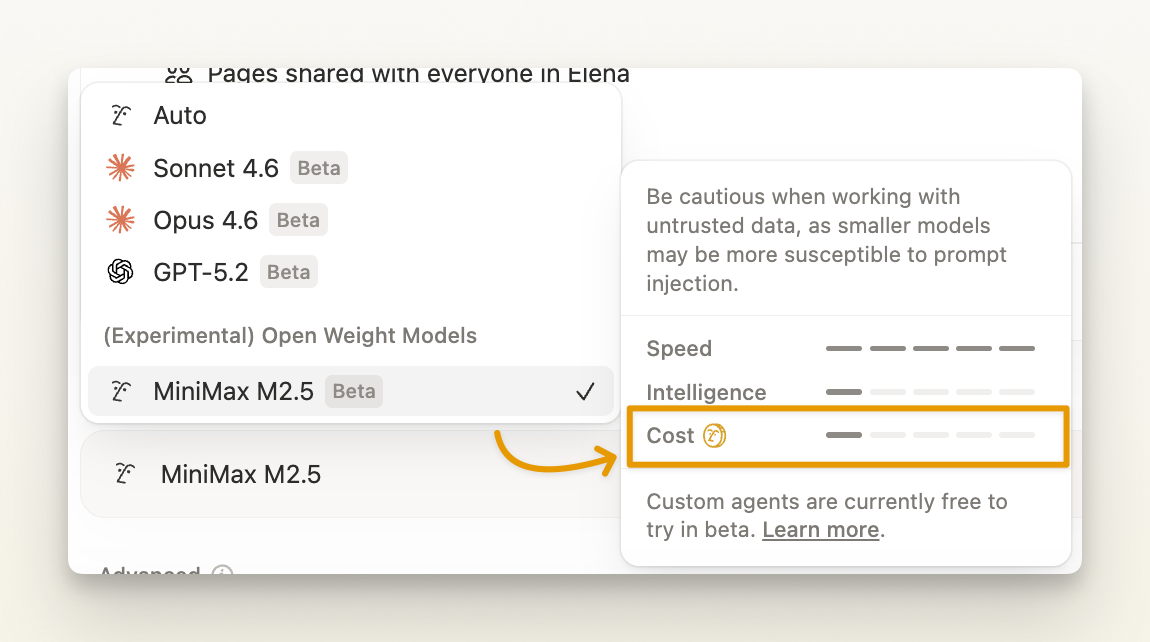
| Consumo | Depende de la complejidad del agente (pasos, fuentes, frecuencia) y el modelo |
Los agentes simples (pocos pasos, pocas fuentes) consumen menos créditos que los complejos.
Un agente de triaje básico que lee un mensaje → busca un responsable → crea una tarea
…. usa considerablemente menos créditos que uno que lee múltiples bases de datos, evalúa urgencia e impacto, crea una tarea con subpáginas y notifica en Slack.
Permisos y seguridad: lo que necesitas saber
Los Custom Agents se comportan como páginas de Notion en cuanto a permisos.
Hay tres niveles de acceso:
| Nivel | Qué puede hacer |
|---|---|
| Acceso completo | Configurar instrucciones, activadores, accesos y modelos; ver registros de actividad; ejecutar e interactuar |
| Puede editar | Modificar instrucciones y configuración; revisar actividad donde esté permitido |
| Puede ver e interactuar | Ejecutar el agente y chatear con él; ver la configuración en solo lectura |
Antes de compartir un Custom Agent ampliamente, revisa qué hay en sus Herramientas y accesos.
Transparencia y reversibilidad:
- Cada ejecución queda registrada en el log de Actividad
- El historial de versiones te permite revertir a configuraciones anteriores
- Los agentes actúan solo sobre las páginas, bases de datos y apps a las que les concedas acceso explícito
Los errores más comunes al crear Custom Agents
❌ Instrucciones demasiado vagas
"Ayuda con los proyectos" no le da al agente información suficiente para hacer nada bien. La especificidad no es opcional, es el trabajo principal.
❌ Dar acceso a todo el espacio de trabajo
Más contexto no siempre es mejor contexto. Si le das acceso a 200 páginas cuando solo necesita 3, los outputs van a ser más genéricos y el consumo de créditos mayor. Limita el acceso a lo estrictamente necesario.
❌ No probar antes de activar en automático
Usa la pestaña Chat para simular ejecuciones y verificar que el output es lo esperado. Un agente mal configurado que lleva días ejecutándose en silencio puede haber generado mucho ruido antes de que lo descubras.
❌ Un agente que hace demasiadas cosas
La regla que más importa: un agente, un trabajo bien definido.
✨ Si un agente falla, necesitas poder identificar dónde y por qué. Si hace diez cosas distintas, el diagnóstico se convierte en una pesadilla.
❌ Confundir activadores con programaciones
Usa programaciones para trabajo con cadencia predecible (informes semanales).
Usa activadores para trabajo basado en eventos (nueva entrada en base de datos, emoji en Slack).
✨ Esto te permitirá controlar mucho mejor los costes de ejecución
El requisito previo que nadie menciona
Esto es lo que más me interesa dejar claro, porque es lo que más se va a pasar por alto en el entusiasmo del lanzamiento:
✨ Los Custom Agents de Notion no crean claridad. La ejecutan automáticamente. ✨
Si el proceso que quieres automatizar no existe todavía (o existe, pero está desordenado, es inconsistente o está mal documentado) el agente va a ejecutar el caos de forma automática.
Antes de configurar un Custom Agent, hazte estas preguntas:
👉 ¿Existe este proceso de forma clara? ¿Podría explicárselo a alguien en un párrafo?
👉 ¿Es recurrente? ¿Se repite con suficiente frecuencia para justificar la automatización?
👉 ¿Está documentado el conocimiento que necesita? ¿Las páginas o bases de datos que el agente debe leer están actualizadas y estructuradas?
Si la respuesta a alguna es "no muy bien", el trabajo previo es diseñar el proceso, no configurar el agente.
Preguntas frecuentes sobre Custom Agents de Notion {#faq}
¿Qué son los Custom Agents de Notion?
Los Custom Agents de Notion son agentes de IA autónomos que se ejecutan automáticamente —según programaciones o eventos— sin intervención manual. Se configuran una vez y trabajan en segundo plano: leen bases de datos, procesan información y generan outputs donde tú decides.
¿Cuál es la diferencia entre el Agente de Notion y los Custom Agents?
El Agente de Notion es un asistente personal que se activa cuando tú lo llamas. Los Custom Agents son agentes autónomos que se ejecutan solos, según programaciones o activadores, y están diseñados para ser compartidos con todo el equipo.
¿Necesito saber programar para crear un Custom Agent?
No. Puedes describir lo que quieres en lenguaje natural y Notion AI genera la configuración inicial. Lo que sí necesitas es saber exactamente qué flujo de trabajo quieres automatizar.
¿En qué planes de Notion están disponibles los Custom Agents?
En los planes Business y Enterprise, incluidos los períodos de prueba de Business.
¿Cuánto cuestan los Custom Agents de Notion?
Hasta el 3 de mayo de 2026 son gratuitos. A partir del 4 de mayo de 2026 usan créditos de Notion, que cuestan 10 $ por cada 1.000 créditos mensuales.
¿Un Custom Agent usa mis permisos personales de Notion?
No. Los Custom Agents se ejecutan con sus propias Herramientas y accesos, independientemente de quién los ejecute o comparta.
¿Puedo pausar un Custom Agent sin eliminarlo?
Sí. Pausar detiene temporalmente las ejecuciones. Deshabilitar apaga el agente por completo. Puedes reactivarlo en cualquier momento.
¿Con qué herramientas externas pueden trabajar los Custom Agents?
Notion, Slack (canales públicos), Notion Mail, Notion Calendar y conexiones MCP con herramientas como GitHub, Linear o Figma. Los canales privados de Slack llegarán próximamente.
¿Qué pasa si mi espacio de trabajo se queda sin créditos?
Los Custom Agents se pausan automáticamente hasta el siguiente ciclo o hasta que se añadan más créditos. Las ejecuciones programadas durante la pausa no se ejecutan de forma retroactiva.
¿Puedo elegir qué modelo de IA usa el agente? Sí. Puedes elegir entre Claude, GPT, Gemini, o la opción Automático (Notion selecciona el mejor modelo por solicitud según calidad, velocidad y fiabilidad).
Glosario de Custom Agents
| Término | Definición |
|---|---|
| Custom Agent | Agente de IA autónomo para el equipo que automatiza flujos de trabajo recurrentes dentro de Notion y apps conectadas |
| Agente de Notion | El asistente personal de IA que se activa cuando tú lo llamas |
| Instrucciones | Las reglas que sigue el agente en cada ejecución |
| Activador | El evento que inicia una ejecución del agente (nuevo mensaje, nueva página, emoji, etc.) |
| Programación | Una ejecución recurrente a una hora fija (diaria, semanal, mensual) |
| Herramientas y accesos | Las páginas, bases de datos y aplicaciones exactas que el agente puede leer o modificar |
| Ejecución | Una secuencia completa del agente, de principio a fin |
| Actividad | El registro de todas las ejecuciones del agente |
| Créditos de Notion | La unidad de consumo para las ejecuciones de Custom Agents (a partir del 4 de mayo de 2026) |
Para terminar: por dónde empezar
Si has llegado hasta aquí y quieres pasar de la teoría a la práctica, este es el ejercicio concreto que recomiendo:
1. Escribe en una página de Notion el flujo de trabajo recurrente que más tiempo te consume cada semana. El que haces de forma mecánica, que podría ejecutarse solo si estuviera bien documentado.
2. Define sus cuatro elementos: ¿qué necesita leer el agente? ¿cuándo debe ejecutarse este flujo? ¿qué debe producir? ¿dónde van los resultados?
3. Comprueba que ese proceso está suficientemente claro y documentado en tu Notion. Si no, ese es el primer trabajo.
4. Crea el Custom Agent desde el chat, dale instrucciones específicas usando los principios de esta guía, pruébalo en la pestaña Chat antes de activarlo y observa lo que produce.
¿Estás pensando en implementar Custom Agents en tu espacio de trabajo de Notion? ¿O aún intentando mejorar como trabas tu o tu equipo dentro? Agenda una call de discovery si quieres que hablemos 😉